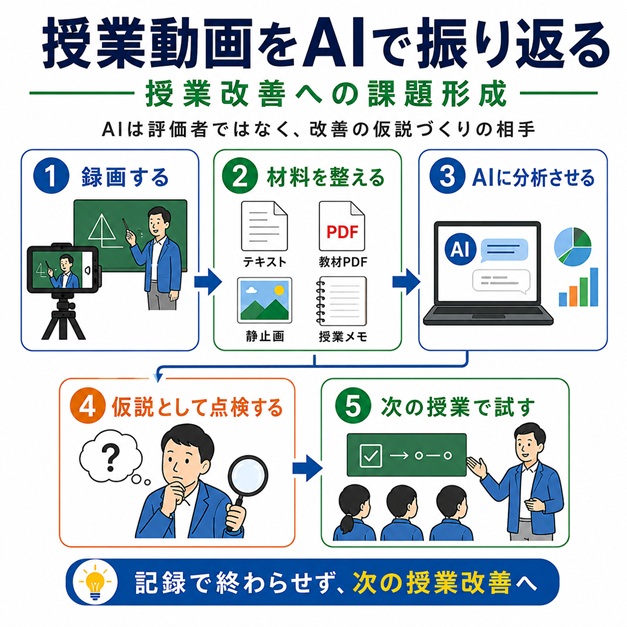
別稿「自分撮りのススメ~自分の授業を客観的にみる」では、ご自身の授業技術を捉え直すための「自撮り」をお奨めしましたが、技術の進歩で、改善への課題形成に生成AIを用いるのも容易になってきました。
現時点では、動画をそのまま読み込ませるのではなく、「文字起こし」を経て、音声認識の誤りを修正した後に、テクストとしてAIに渡す形になりますが、相応の精度で「改善案のたたき台」を整えてくれます。
学校現場で広く使われている Teams を用いると、それほど大きな手間を掛けずに、一連の流れを作れるところまで技術は進んできています。
本来なら、教科内の先生方との協働(授業公開、実践共有、研究協議など)で行うべき「授業改善」ですが、先生方の都合が合わなかったり、場の設定が難しかったりするもの。AIを利用することで、そうした場を待たずに、自分で「振り返り」を始められるようになりました。
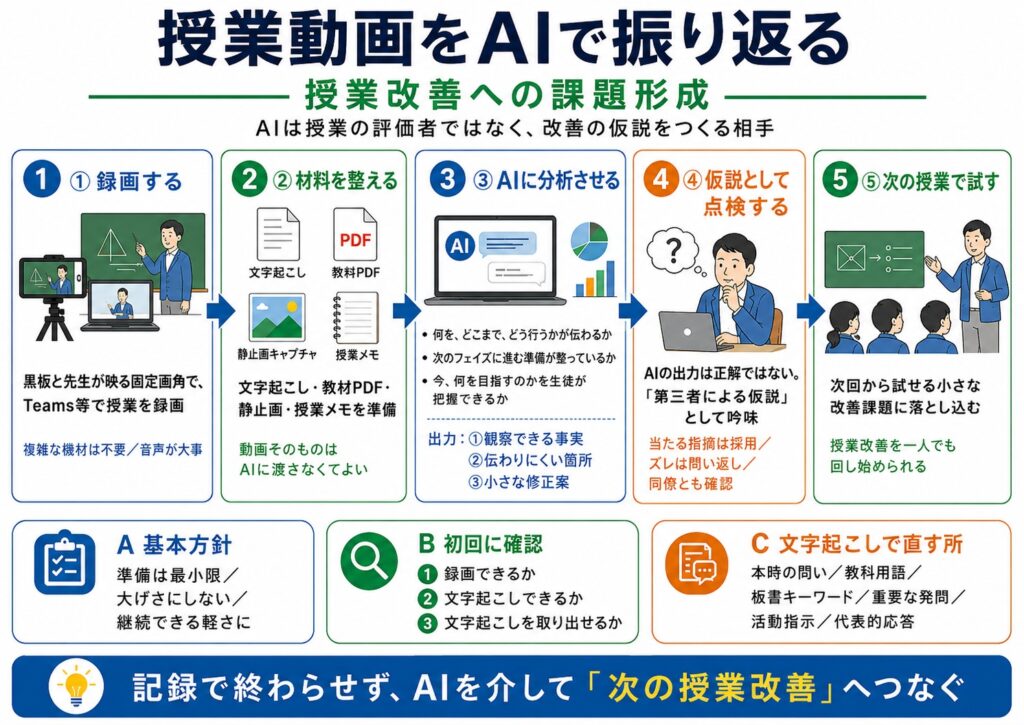
本稿をもとにChatGPTで作画しました。クリックすると拡大します。
❏ 準備するものと手順は最小限に(負担の軽量化)
取り組みは大げさにするほど、負担が増して、継続が難しくなります。準備や作業は最小限で済むのがベスト。いかに面倒を増やさずに、より良い授業作りへのヒントを得るかに知恵を絞るべきだと思います。
先ずは、動画を撮らなければなりませんが、Teamsをインストールしたカメラ付きのノートPCやスマホで十分。黒板と先生が映る画角に固定して撮影しましょう。この動画を含め、用意するのは以下の通りです。
- Teamsで録画した授業動画(黒板と先生が映る固定画角)
- 動画の文字起こし(撮影後に取得。必要な部分だけ軽く修正)
- 教材PDF(当日使った教科書、プリント、スライドなど)
- 静止画、数枚(録画を見返しながら、要所だけキャプチャ)
- 授業メモ1枚(対象生徒、本時の目標、見てほしい点などを書く)
解析のために生成AIに渡すものは、基本的には「文字起こしの結果、教材PDF、静止画数枚、授業メモ」だけです。動画そのものは、文字起こしと静止画の切り出しを終えたら、後の確認などで見直すのに備えて、校内で保存しておけば十分です。
これらを材料として与えるだけで、生成AIは「情報の構造」「提示順序」「聞き手の処理負荷」「言語化の抽象度」「具体例の使い方」などの観点で、伝達設計を点検し、次に試せる修正案をたたき台として示してくれます。(解析の観点は「プロンプトによる指定」で設定可能)
❏ 初回だけ、事前に確認しておくべきこと
多くの学校が契約しているMicrosoft 365 Education環境では、設定が有効になっていれば、Teamsで授業を録画しながら、文字起こしができますが、学校の設定によっては、録画や文字起こしを手元のパソコンに保存できない場合があります。確認するのは以下の3点です。
- Teamsで授業を録画できるか
- 録画とあわせて文字起こしを作成できるか
- 授業後に文字起こしをWord形式などで取り出せるか
保存先(OneDriveやSharePoint)の運用ルールなども、学校ごとに違いますので、その確認も必要です。動画撮影を始める前に、ここまで確認できれば、後工程は比較的スムーズに進められると思います。
❏ 授業を録画する
撮影機材(ノートPC、タブレット、スマホなど+三脚や固定台)を持ち込んだら、Teams会議を立ち上げ、録画と文字起こしを開始します。
撮影は、黒板と先生が入る固定画角で構いません。複数カメラや特別な撮影機材は不要です。授業中に行うことは基本的に次の3つだけです。
- Teams会議を開始する
- 録画と文字起こしを開始する
- 授業を終えたら録画を停止する
授業中に静止画を撮り続ける必要はありません。静止画は、授業を終えてから、録画を見返しながら必要な場面だけ切り出します。
なお、映像以上に重要なのは音声です。先生の説明、発問、活動指示が聞き取れないと、文字起こしの精度が下がり、分析も難しくなります。
まずは、内蔵マイクで試してみて、音声が十分に拾えないようなら、外付けマイクの利用を検討しましょう。
❏ 授業後に文字起こしを整える
録画を終えたら、Teamsで作成された文字起こしを取り出し、Word形式またはテキストとして扱える状態にします。(大抵の場合は、過去の会議チャットを開き、[Recap/要約]→[Transcript/文字起こし] から文字起こしを開いて、ダウンロードすることになるはず。)
出力された「文字起こし」には、音声認識の誤りが含まれていますが、完全にきれいな文章へ直すのでは手間が増えるばかりです。修正するのは、次のような「分析に関わる部分」だけで十分です。
- 本時の問い(目標理解の分析に関わる)
- 教科用語(誤変換されると内容理解が崩れる)
- 板書キーワード(静止画や教材との対応を見るため)
- 重要な発問(生徒の思考を促しているかを見るため)
- 活動指示(生徒が何をするか理解できたかを見るため)
- 生徒の代表的な応答(理解確認の根拠になる)
文字起こしされたテキストを生成AIに解析させる際、発言した生徒の氏名などの「生徒の個人情報」が含まれている場合は注意が必要です。
対策として、生成AIに文字起こし(テキスト)を渡す前に、生徒の名前を「生徒A」「生徒B」などに置換します。あるいは、学校で契約・管理している、入力データの扱いが確認された生成AIを使用します。
❏ 録画から静止画を切り出す(必要最小限)
録画を見返しながら、授業の要所(板書が進んだり、場面が大きく切り替わったりしたところ)だけ静止画にします。枚数を増やしすぎると、準備も分析も重くなります。切り出す場面は、次のようなところです。
- 導入(本時の目標・問いが示された場面)
- 説明(主要な板書やスライドが見える場面)
- 活動指示(生徒が何をするか示された場面)
- 理解確認(発問、確認、小テスト、やり取りの場面)
- まとめ(最終板書、振り返り、出口課題の場面)
静止画のファイル名には、録画上の時刻を入れておくと、文字起こしと照合しやすくなります。例:
00_03_20_本時の問い.png
00_09_10_活動指示.png
00_17_40_理解確認.png
00_31_20_まとめ板書.png
❏ 渡すものが揃ったら、プロンプトを入力
生成AIに渡すもの(上記)が揃ったら、プロンプトを書いて分析開始ですが、最初から「細かな条件」を入れ過ぎる必要はありません。
出てきた出力に対して「問い返し」をしていく方が効率的です。そこで得た「問い方のノウハウ」は、次回以降に活かしていきましょう。
プロンプトの例(幾度かの施行後の修正版):
添付した教材PDF、Teams文字起こし、静止画キャプチャ、授業メモをもとに、 授業改善の観点から分析してください。
目的は授業者の評価ではなく、授業をよりわかりやすくするための改善点を見つけることです。特に次の3点を見てください。
・生徒が「何を、どこまで、どのように行うか」を理解できるか。
・次のフェイズの学びに進む準備が整っているか確認しているか。
・各場面で生徒は「今、何を目指すのか」を把握しているか。
出力は、①観察できる事実、②伝わりにくくなっている可能性がある箇所、③次回から試せる小さな修正案、の順でお願いします。
#注意
・推測は推測と明記すること。
・授業設計と伝達の改善点に絞ること。
・教材や文字起こしにないことを勝手に補わないこと。
❏ AIの出力を確認して、次の行動へ
AIの出力は、正解ではありません。「授業を直接見ていない第三者による仮説」として扱いましょう。
当たっている指摘は、次回の授業で試していくべきですが、中には「一部が当たっている指摘」もあります。「仮説」の不備を補い、より合理的なものに修正するには、生成AIへの問い返しも有効です。
当然ながら、誤解している指摘、大き過ぎる改善案などは、確認した上で採用は見送ります。ただし、どこかで「発想を繋ぐピース」になり得ることもあるので、切り捨ててしまうのはお勧めできません。
また提案された「仮説」は、必要に応じて同僚の先生にも見てもらい、指摘の妥当性や改善案の実行可能性を確かめていきましょう。自分の中だけでは、出力の読み方にも偏りや抜けがあるかもしれません。
ちなみに、この手順で私自身の講演(分析報告)の動画を解析してみたら、以下のような観点でコメントを返してきました。それに基づく個々の改善策も具体的、(少々耳が痛いながら)概ね妥当だと感じました。
- 構造分析: 講演を「パート」に分解し、各パートの役割(注意項目の抽出、補足、解釈、打ち手への接続など)を整理。全体の流れを、データの変化→背景要因の仮説→打ち手という型として把握。
- 情報負荷の評価: 聞き手目線で「同時に処理すべき情報量」を診断。箱ひげ図の見方、年度比較、学年比較、項目間相関、複数の解釈概念(相互啓発・メタ認知等)が短時間に集中している点を検出。
- 結論提示のタイミング分析: 「グラフを見ながら気づきを述べる」帰納的な構成か、「先に結論を示す」演繹的な構成かを判定し、聞き手の理解負荷との関係を評価。
- 抽象度・具体性のバランス分析: キーコンセプト(「期待する行動」など)が抽象的なスローガンに留まっているか、具体的な行動・設計レベルまで言語化されているかを評価。
- 例示の量と効果の関係分析: 具体例が複数列挙されている箇所について「印象に残る量」かどうかを判断し、絞り込みの提案に繋げる。
プロンプトで「観点」の指定をかけないと、かなり広く、深掘りしたところまで入り込んでくるので、必要なレベルを明記するのが好適です。
追記: 本稿のように動画を材料にせずとも、教材(プリントやスライド)を生成AIに渡して解析させることで、生徒がどこでどんな理解の躓きをするかの予測もできますので、先回りで修正が可能です。
また、この解析を土台にすると、「生徒の理解を底上げすべく、どんな問いでミットを構えさせるかを提案させることもできます。一度お試しください。cf. 学びの躓きをAIで予想、理解形成につなぐ問いを作る
■関連記事:
教育実践研究オフィスF 代表 鍋島史一